-
天河PCCAD无法双击剖面线进行编辑的解决方法
建议采用此方式试一下: 第1步:打命令HATCHEDIT,看看这个命令是否有效,是否可以编辑图案填充。如果不能编辑,说明CAD主程序错误,非专业人士多半无法修正,可能是病毒造成的,建议杀毒或者重装系统后,再重新安装CAD。 第2步:如果第1步无问题,那么菜单中选择:工具-自定义-界面 打开“双击操作”选项卡,找到“图案填充”,点击“+”符号展开,看这个操作是否“编辑图案填充”。 如果是,那么看“宏”是否为“^C^C_hatchedit”。 第3步:如果“图案填充”展开后不是第2步说的那样,那么你…
-
天河PCCAD无法显示剖面线的图案的解决方法
该问题为设置问题。 依次点下拉菜单:工具——选项——显示,在“显示性能”中勾选“应用实体填充”即可。 或直接修改系统变量。在命令行键入fillmode,回车,1,即可。 注意:该系统变量的值保存在图形中。 如果您每次新建的图纸fillmode的值都是0,应该是新建文件时所选模板的问题,请打开模板文件修改后保存即可。
-
AutoCAD如何调出阵列功能命令对话框
用记事本打开…\PCCADXXXX\ACAD\Support\acad.gpg,把ARRAY 改为ARRAYCLASSIC,保存文件,重启程序即可。需要说明的是,如果您用的是AutoCAD2012,则记得安装AutoCAD2012 Service Pack 1,否则没有此功能哦。 另外,PCCAD2018已经增加ARR为经典阵列的快捷方式。
-
天河PCCAD超级编辑倒角不起作用原因及解决方法
可能是以下原因: 1) PCCAD不支持对经复制粘贴得到的倒角标注进行; 2) 需要将所有涉及的端线等都完全显示出来; 3) 先删除剖面线、倒角标注等与该倒角相交的标注实体。
-
天河PCCAD默认线型比例是多少
绘图比例为1:1的情况下,ltscale的值为10,绘图比例为1:2,则为20。这是程序根据当前选择的线型来自动处理的。
-
在AutoCAD中阵列只出现命令行而没有对话框的解决方法
如果直接用ARRAY(别名:AR),那么是AutoCAD 2012后改进后的增强阵列,有三种阵列方式,选择对象和阵列方式后会在Ribbon功能区展出类似传统阵列的参数框来,也是很方便的。 而如果你喜欢传统的阵列对话框的话,就要用传统阵列命令了(ARRAYCLASSIC——AutoCAD2012要打SP1补丁才能使用,AutoCAD 2013则可直接使用)。
-
天河PCCAD第一次绘制的中心线不是在中心线层的解决方法
用记事本打开PCCAD安装目录下的《acad.rx》文件,增加一行数据“th_JFX.arx”,保存文件即可。
-
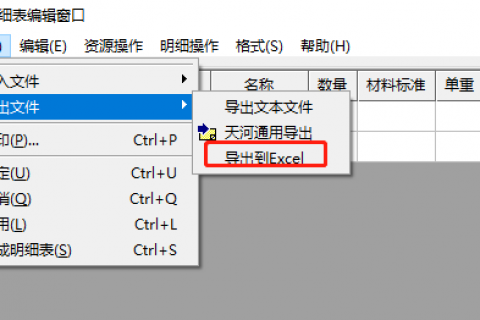
天河PCCAD明细表导出到Excel,提示找不到元素的解决方法
问题 在明细表编辑窗口中执行“导出到Excel” 继续点击“输出” 弹出提示: 原因 可能是office没有安装好,或安装过不同版本造成的。 解决方案1 修复安装office。 解决方案2 参见以下链接:https://www.cnblogs.com/beginner-boy/p/7998017.html
-
天河PCCAD标注序号时按F8卡顿的解决方法
现象 下面视图是使用PCCAD2021 For AutoCAD2015在某文件中标注序号的过程中,按F8,也就是开关正交的时候,出现卡顿的情况。 解决方法 关闭用于绘图辅助的临时替代键。 即:命令行键入 tempoverrides ,空格,0,空格。 【注】该值保存在注册表,设置一次即可。
-
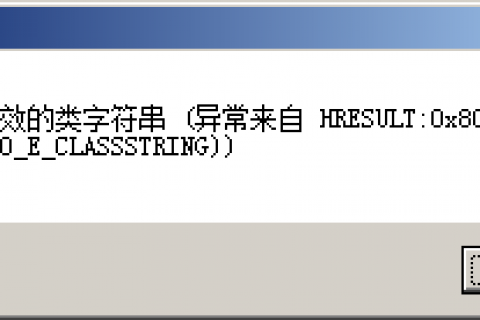
天河PCCAD图纸明细表导出到Excel失败,提示异常来自 HRESULT:0x800401F3
现象:可以打开Excel文件,但在明细表或卡片编辑窗口中执行“导出到Excel”,无法导出,并弹出以下提示框: 原因:使用该功能需要安装Excel程序(微软office)。您可以打开Excel文件,可能是安装了WPS。 解决方案:安装微软office(包含Excel)即可。 【注】需要说明的是,执行天河通用导出,导出到Excel,提示“ActiveX部件不能创建对象”也是没有安装好微软office中的Excel原因。
-
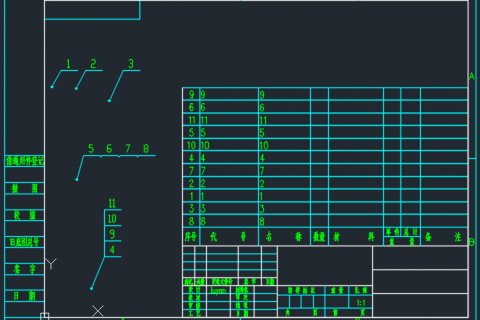
天河PCCAD明细表中序号顺序混乱的解决方法
现象:一般情况下我们绘制的明细表是按从小到大的顺序排序的,但有些情况下发现顺序乱了。如下图所示。如何调整呢? 解决方法:双击明细表表头(左侧红框)或命令行键入MXB,空格,在“明细表编辑窗口”中点下拉菜单:明细操作——序号重新排序,即可。 下图是调整后的效果:
-
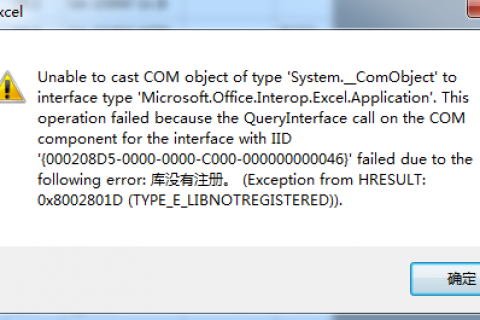
天河PCCAD明细表导出excel失败,提示库没有注册的解决方法
在明细表编辑和超级卡片编辑等窗口中执行“导出到excel”,弹出以下提示,无法继续导出到excel: 解决方案:这是权限原因。以管理员身份运行CAD即可。 即选择PCCAD桌面图标,右键执行“以管理员身份运行”。 或选择“属性”——“兼容性”,勾选“以管理员身份运行”,修改属性后每次双击桌面图标启动CAD即可。

