-
AutoCAD如何增加特定对象的右键菜单
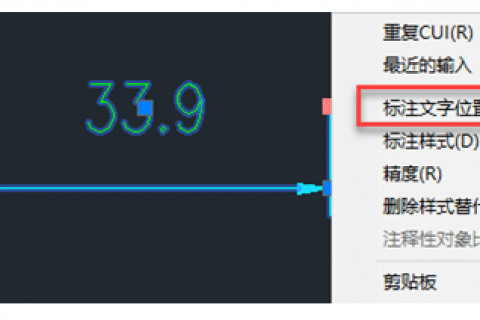
高版本的AutoCAD尺寸标注对象右键菜单中没有“标注文字位置”这个子菜单,实际上,每个使用者都是可以根据自己的需要自行添加的。下面以上面需求为例,介绍操作过程。 命令行键入cui,回车,或点击下拉菜单:工具——自定义——界面。 在“自定义用户界面”中找到“快捷菜单”,并在下方找到需要修改的对象菜单,如“标注对象菜单”。右键“新建子菜单”,为了缩小命令范围,在下方搜索框格中输入关键字,然后在下方搜索结果框格中选中命令,将其拖拽到新建的子菜单下。所有需要添加的命令添加完毕,通过拖拽适当调整位置。点…
-
PCCAD高分辨率等情况下程序图片等显示异常的解决方法
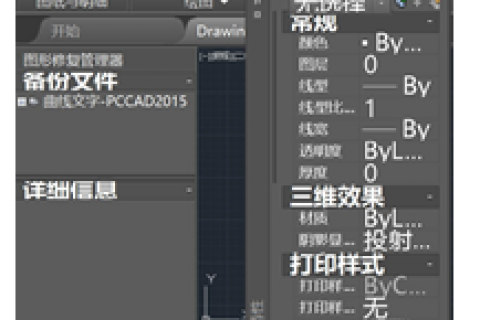
现在很多电脑配置了4K高清屏,屏幕的分辨率(如:3840*2160)和缩放比(如200%)都设置的比较高,这有可能造成启动CAD后发现一些显示异常的情况。 如:文字堆叠,或文字较大等,这一般出现在2017及以下版本的AutoCAD中。 如:某些界面中的图片过小等。 解决方法:选择桌面快捷方式图标,点击鼠标右键——属性——兼容性——更改高DPI设置,勾选“替代高DPI缩放行为缩放执行”——系统——确定——确定。然后重启CAD。
-
AutoCAD图纸中出现很多很乱的线条的解决方法
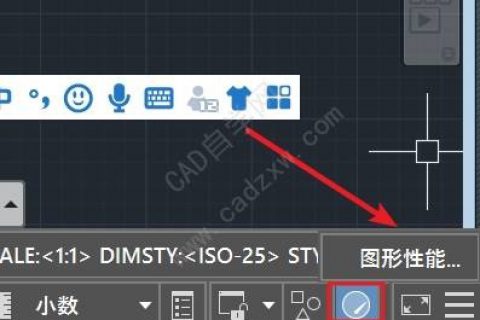
解决方法:硬件加速中的平滑线选项关闭即可。 方法一: 右下角鼠标右击硬件加速图标,点击图形性能,将硬件加速关闭即可。 方法二: 硬件加速开的情况下,点详细信息; 将平滑线显示勾去掉,确定。
-
AutoCAD的文档标签或选项卡消失了的解决方法
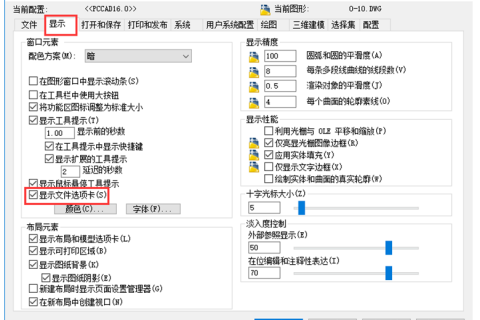
014及以后版本的AutoCAD中增加了文档标签(文件选项卡)。它的开关由命令控制。其中filetab为开启,filetabclose为关闭。 或在“选项”(下拉菜单:工具——选项)中勾选“显示文件选项卡”。
-
AutoCAD设置查询值精度的方法
命令行键入“LUPREC”,回车,修改精度值即可。该值保存到文件中。
-
AutoCAD虚线、中心线等不能表现出来,都是实线的解决方法
键入LTSCALE,重新设置该值。并注意不要设置对象的线型比例(局部线型比例)。
-
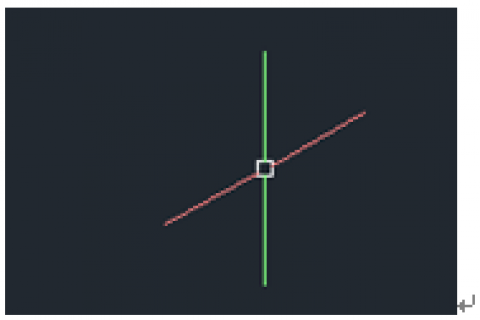
AutoCAD绘图界面中光标旋转(倾斜)无法恢复
在保证UCS坐标系不变的前提下,在命令行中输入:angbase 和 snapang 其值均为0。 angbase相对于当前 UCS 将基准角设置为 0 度。 snapang为当前视口设置捕捉和栅格的旋转角,旋转角相对当前 UCS 指定。 如果以上方式仍未解决,则可采用以下方法: 方法1:命令行键入 SNAPSTYL,回车,0,回车。 方法2:点击状态栏的“等轴侧草图”另其灰显。
-
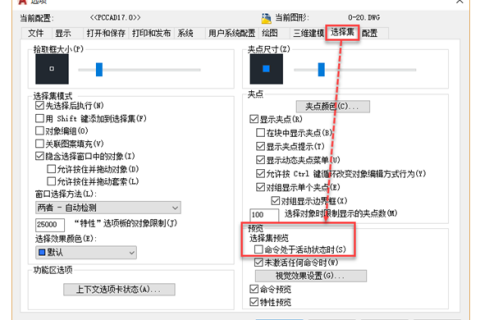
AutoCAD取消光标经过对象的高亮显示方法
菜单:工具——选项——选择集,在“选择集预览”中取消“未激活任何命令时”的勾选。
-
AutoCAD图形不能连选
这是由于PICKADD系统变量值变化了的原因。解决方案:命令行键入“PICKADD”,回车,输入新值为“on”或“1”回车即可。
-
AutoCAD不显示文件存储与保存的对话框
由于变更了系统变量:filedia 其值为1时显示,为0时不显示。解决方法是命令行键入:“FILEDIA”,回车,输入新值为“on”或“1”回车即可。
-
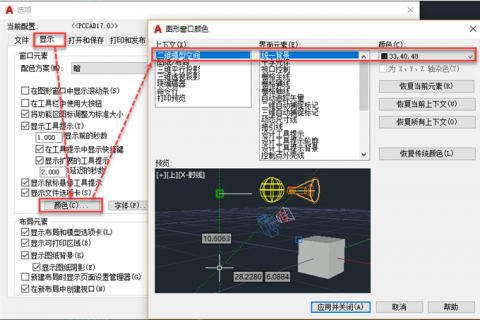
AutoCAD如何修改绘图区的背景色
下拉菜单:工具——选项——显示——颜色。在上下文中选择“二维模型空间”,界面元素为“统一背景”,然后修改颜色即可。
-
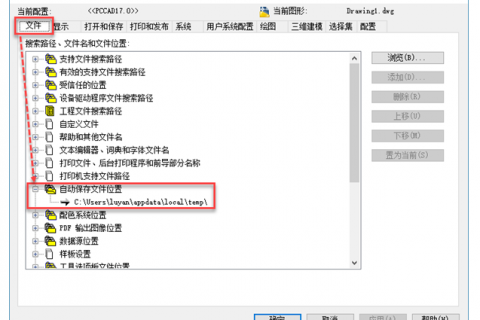
AutoCAD设置自动保存文件路径
下拉菜单:工具——选项——文件——自动保存文件位置。

