-
天河PCCAD程序安装后无法卸载掉
问题描述:程序安装上了,但在安装卸载中找不到,无法卸载掉。 解决方法:把系统隐藏文件夹显示出来,C:\Program Files\Installshield Installation Information,删除相对应文件夹,重新安装即可。如果如此操作控制面板添加删除软件中仍无法去除此程序,则可以打开注册表(运行中键入regedit打开),找到注册表项HKEY_LOCAL_MACHINE\SOFTWARE\Microsoft\Windows\CurrentVersion\Uninstall及HK…
-
win8/win10中,每次双击打开dwg文件,都重启一个CAD程序
有三种方法解决。 方法1:选择文件:C:\ProgramFiles\Common Files\Autodesk Shared\AcShellEx\AcLauncher.exe,右键“属性”——兼容性——勾选“以管理员身份运行”。 方法2:按WIN+R,运行对话框中输入gpedit.msc,打开组策略,然后一步步地展开“计算机配置”-“Windows 设置”-“安全设置”-“本地策略”-“安全选项”,找到右侧的“用户账户控制:以管理员批准模式运行所有管理员”这个项,你会看到这个项默认是启用的,把它…
-
生成明细表时提示“图纸没有初始化,请先初始化图纸!”
在执行“生成明细表”命令时,提示“图纸没有初始化,请先初始化图纸!” 解决方法: 生成明细表之前,需要先插入图框,进行图纸初始化,然后再执行生成明细表。
-
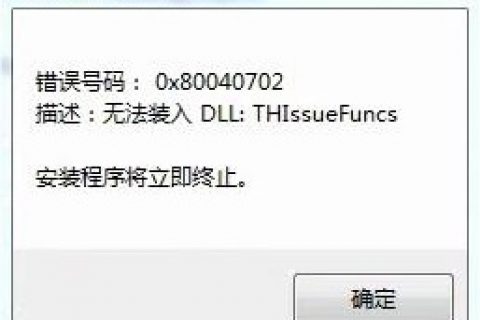
安装过程中提示无法装入DLL:THIssueFuncs
出现这种情况可能有三种原因。 原因1:安装过程中访问网络安装包中的文件失败。解决方法:重新安装,或将安装包拷贝到本机安装。 原因2:安装包有问题。请重新下载,或重新解压。 原因3:权限不足造成。解决方法:在系统盘下找到以下路径,然后选择右键菜单的“管理员获取所有权”,然后再安装即可。 64位系统:…WindowsSysWOW64 32位系统:…Windowssystem32
-
命令行提示:no function definition: AUTOARXACEDLOAD,很多命令无法使用
问题描述:有些机器安装PCCAD后,启动PCCAD,在命令行会有“no function definition: AUTOARXACEDLOAD”的提示,且在使用某些命令时提示未知命令,无法使用。 答:这种情况可能是安装不完全等原因造成的。 解决方法:关闭程序,在控制面板中卸载PCCAD,并删除安装目录下的所有文件,然后关闭杀毒软件重新安装即可。
-
更新失败:应用程序与本地LM通讯出错
在应用授权许可(.v2c)文件时,如果出现“更新失败:应用程序与本地LM通讯出错”的提示,则可能意味着加密锁驱动安装失败,或加密锁服务没有启动。 一般安装下加密锁驱动后,问题即可解决(提示已经安装,建议选择“修复”重新安装)。 加密锁驱动在PCCAD安装包“加密锁相关”文件夹中可找到。
-
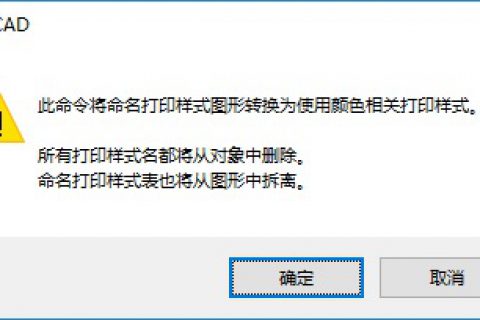
打印样式中只看到.ctb或.stb,如何切换?
解决办法1: 命令行键入“CONVERTPSTYLES”回车,将当前图形转换到命名或颜色相关打印样式。 解决办法2: 1)下拉菜单:工具——选项——打印和发布,进行如下设置: 颜色打印是.ctb,命名打印则是.stb,根据需要选择即可。 2)重启CAD,再打印就可以看到.stb或.ctb的样式了。
-
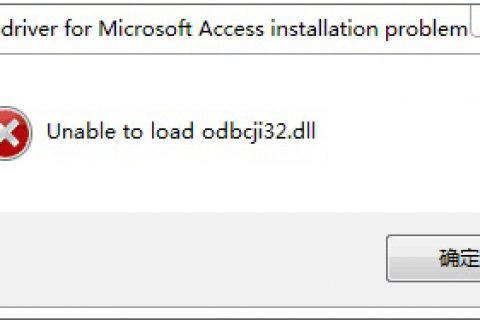
调用系列化图库,出库界面空白或提示“unable to load odbcji32.dll”
出现这种情况很可能是ACCESS数据库驱动引擎出现了问题。 请到控制面板——程序和功能 中查看是否有Microsoft Access database engine 2010(Chinese (Simplified))。如果正常安装了应该是有且仅有一条。如果没有,或有多条,就是安装不正常的表现。 请全部卸载,然后重新安装天河CAD(会自动安装ACCESS驱动引擎)。 如果安装天河CAD后ACCESS驱动引擎仍未安装上,那应该是您安装的天河CAD版本比较低(PCCAD V19、PCCAD2018、…
-
功能区当前没有加载任何选项卡或面板
答:命令行输入menu,回车,在弹出的窗口中一般直接点“打开”,问题即可解决。
-
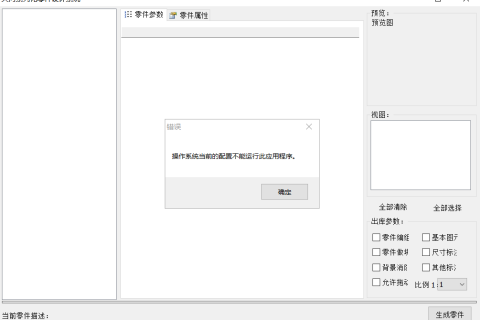
天河CAD系列化零件设计系统提示“操作系统当前的配置不能运行此应用程序”的解决方案
1、症状现象: 使用天河CAD系列产品的“ 系列化零件设计系统 ”调用图库时,提示“操作系统当前的配置不能运行此应用程序” 2、症状原因 升级WIN10操作系统引起,操作系统与当前的数据库引擎环境不兼容。 3、解决方法: 第一步:卸载当前安装的Microsoft Access Database Engine数据库引擎 第二步:修复当前安装的天河CAD产品 找到程序安装包,重新安装,选择“修复”选项。
-
AutoCAD按正交F8键卡顿的解决方法
问题: AutoCAD在按正交F8,老是卡住卡顿;鼠标点状态栏开关不卡,就是按快捷键会卡。 解决方法: 命令栏输入tempoverrideS,新值中输入0,按回车键确认即可,这样即可解决卡住的问题。 原因 打开或关闭用于绘图辅助的临时替代键。 类型: 整数 保存位置: 注册表 初始值: 1 按下临时替代值键可以临时打开或关闭在“草图设置”对话框中设置的某一个绘图辅助工具;例如,正交模式、对象捕捉或极轴模式。 0 关闭 1 打开
-
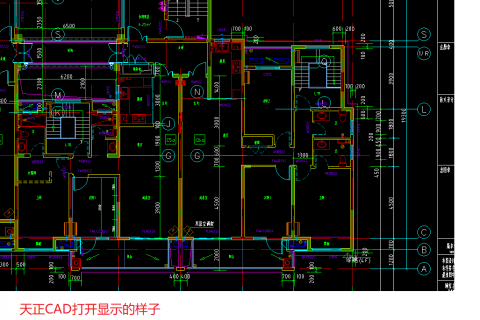
打开天正CAD画的图纸时显示不全
问题:打开天正CAD画的图纸时显示不全。 分析:天正CAD高版本权限没打开,有些代理图形不对第三方开放。低版本T3是兼容开放的。 解决:1.使用天正CAD把图纸另存为T3文件 2.在天正的那一栏有个“文件布图”,点击里面的“批量转旧”,转换成t3格式。

