-
CAD *.bak 备份文件完整使用教程
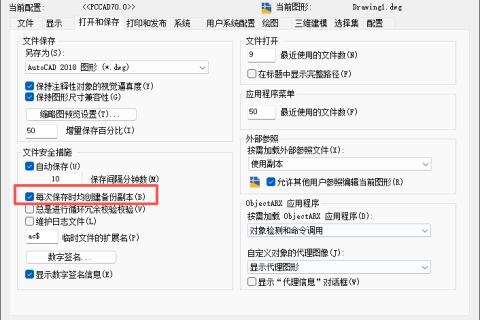
一、bak 文件是什么(原理) 每次手动 Ctrl+S 保存图纸时,CAD 会自动生成同目录同名的.bak文件 选项-打开和保存界面 二、核心用法:bak 文件恢复图纸(分 2 步) 步骤 1:Windows 显示文件扩展名(必须做,否则改不了后缀) 步骤 2:重命名 bak 为 dwg 恢复图纸 三、开启 / 关闭自动生成 bak 文件(两种方法) 方法 1:选项面板(OP 命令,可视化操作) 方法 2:系统变量 ISAVEBAK(快捷命令) 命令行输入 ISAVEBAK 回车: 四、bak …
-
天河THCAD设置默认自动保存文件路径
自动保存文件的默认路径是C:\Users\xxx(xxx指登录账户名称)\AppData\Local\Temp。 该值由系统变量savefilepath来控制。 您可以在命令行输入savefilepath,回车,尖括号中是当前值,回车不进行修改,或输入修改路径即可。 自动保存的文件扩展名为SV$,如文件《0-04.dwg》,它自动保存的文件名可能是《0-04_1586.SV$》。 打开的方式是将扩展名改名为dwg。 可通过菜单:工具-绘图设置 来打开设置窗口。 也可通过SE…
-

天河PCCAD插件版对AutoCAD平台要求
PCCAD插件版安装前需要您先安装AutoCAD。不同版本的PCCAD插件版,其要求的AutoCAD版本不同。各版本的PCCAD插件版同AutoCAD一样,可共存,即同时安装并使用。 PCCAD版本 AutoCAD(32位) AutoCAD(64位) PCCAD2023 不支持 AutoCAD2013-2023 PCCAD2021 不支持 AutoCAD2013-2021 PCCAD2018 不支持 AutoCAD2010-2020 PCCAD2016 AutoCAD2017 AutoCAD20…
-
如何修改天河PCCAD中的图层、文字样式、标注样式等设置
答:PCCAD完全支持个性化设置的,所以当然可以改。打开PCCAD安装目录下的模板文件PCCAD.DWT,修改模板中的文字样式、标注样式、标注文字的颜色、图层颜色、图幅设置等,然后进行保存,新建的DWG文件,默认就是你设置的状态了!
-
天河THCAD如何设置定时存盘和自动保存图纸
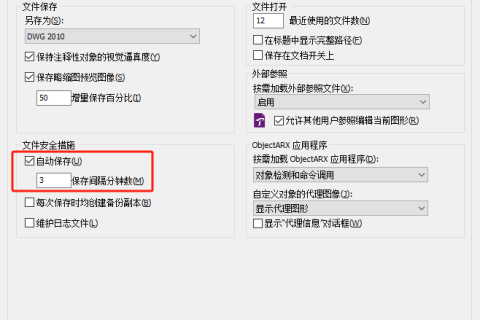
三种方法可以调整自动保存的时间。 方法1: 下拉菜单:工具——选项——打开和保存——文件安全措施——自动保存,修改“保存间隔分钟数”的值。 方法2: 或者命令行直接键入:savetime,回车,输入需要的值。 方法3: 下拉菜单:工具——绘图设置,或命令行键入se,空格,搜“自动保存”,修改“保存间隔分钟数”的值。
-
天河PCCAD各个版本对AutoCAD平台要求
PCCAD插件版安装前需要您先安装AutoCAD。不同版本的PCCAD插件版,其要求的AutoCAD版本不同。各版本的PCCAD插件版同AutoCAD一样,可共存,即同时安装并使用。 天河PCCAD版本 AutoCAD(32位) AutoCAD(64位) PCCAD个人版1.5 不支持 AutoCAD2017-2025 PCCAD个人版1.4 不支持 AutoCAD2013-2025 PCCAD个人版1.3 不支持 AutoCAD2013-2025 PCCAD个人版1.2 不支持 AutoCAD…
-

天河CAD安装准备
THCAD V24 操作系统:64位Win8,Win10,Win11(不支持Win7)。 windows登录用户具有本机管理员身份。 关闭杀毒软件、360安全卫士、电脑管家。 PCCAD2025 操作系统:64位Win7SP1、Win8,或Win10,Win11。 windows登录用户具有本机管理员身份。 关闭杀毒软件、360安全卫士、电脑管家。 安装64位AutoCAD2013-2025任意一个或多个版本。
-

绘制装配图实例
天河PCCAD官方学习视频教程,从绘制一个法兰装配实例,讲解了PCCAD各个功能模块在机械设计中的应用。
-
CAD常用命令大全
1、对象特性 ADC , *ADCENTER(设计中心“Ctrl+2”) CH , MO *PROPERTIES(修改特性“Ctrl+1”) MA , *MATCHPROP(属性匹配) ST , *STYLE(文字样式) COL , *COLOR(设置颜色) LA , *LAYER(图层操作) LT , *LINETYPE(线形) LTS , *LTSCALE(线形比例) LW , *LWEIGHT (线宽) UN , *UNITS(图形单位) ATT , *ATTDEF(属性定义) ATE ,…
-
天河PCCAD安装后在AutoCAD界面没有显示的解决方法
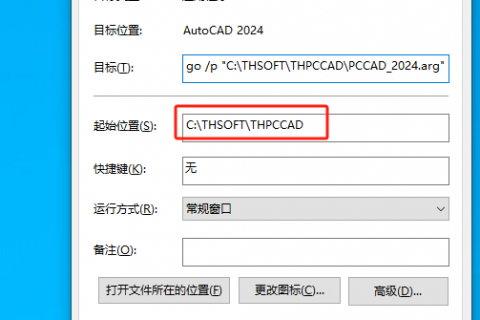
现象软件正常安装完毕,双击桌面启动图标启动,则只启动了AutoCAD,没有弹出PCCAD个人免费版的登录窗口,也没有个人免费版的菜单等。 原因分析大概率是没有安装好,或者因为某种原因,注册失败,造成PCCAD程序无法加载到AutoCAD中。 解决方案方案1:双击注册表项文件注册 1)打开文件资源管理器,找到PCCAD免费版安装路径,默认为:C:\THSOFT\THPCCAD。 2)按修改日期排序,因为我们要找的文件相对日期都比较新。 【注】 a. 您可能看不到扩展名,原因是没有显示扩展名,所以看…
-

天河PCCAD个人免费版安装教程
1、安装包下载:请从官方下载最新的安装包。 2、下载完安装包后需要解除系统锁定。 官网下载了个人免费版,运行exe的时候一般电脑是可以正常运行的,有些电脑双击exe程序有可能没有任何反应,这时需要选择exe文件,点击鼠标右键,勾选“常规”中的“解除锁定”,点击“确定”,然后再运行exe安装即可。(安装包需要自解压过程,因电脑配置不同,可能需要一段时间,请耐心等待) 3、开始安装 一、安装之前切记一定要退出360安全卫士、腾讯电脑管家、火绒等杀毒软件,这些软件有时候会阻止软件的安装,导致安装失败;…
-
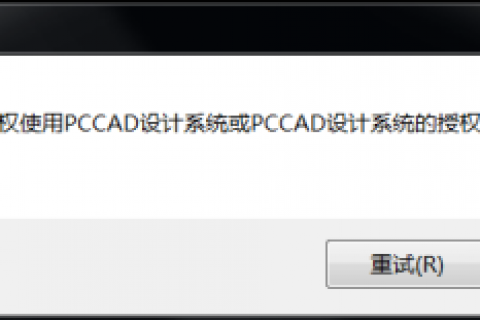
弹出”没有授权使用PCCAD设计系统或PCCAD设计系统的授权已经被全部占用”提示框
可能有以下几个原因及处理方法: 原因1:没有当前版本PCCAD的授权许可(软锁或硬锁)。解决方法:请与管理员联系确定是否购买PCCAD产品。 原因2:加密锁服务没有启动。 服务名称是以下名称之一:Sentinel Local License Manager或Sentinel HASP License Manager 或 Sentinel LDK License Manager,请依次打开“控制面板——管理工具——服务”进行查看。 解决方法:服务一般为自动启动,如停止,请手动启动。 服务停止的原因…

