-
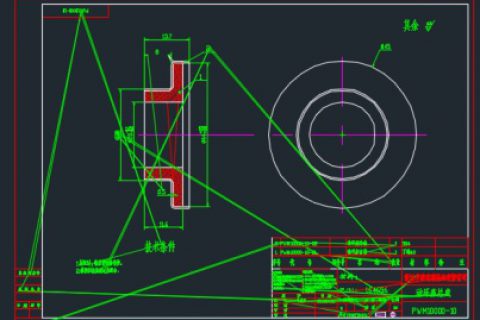
图纸中出现很多很乱的线条
解决方法:硬件加速中的平滑线选项关闭即可。 详见:http://www.cadzxw.com/23531.html
-
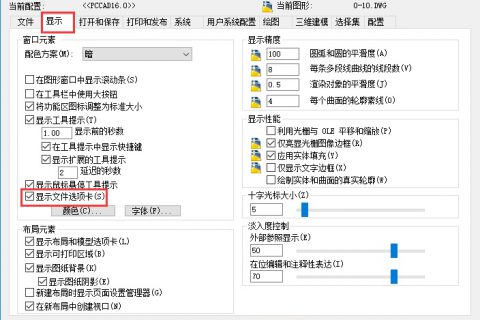
AutoCAD2014或高版本中的文档标签消失了
答:2014及以后版本的AutoCAD中增加了文档标签(文件选项卡)。它的开关由命令控制。其中filetab为开启,filetabclose为关闭。 或在“选项”(下拉菜单:工具——选项)中勾选“显示文件选项卡”。
-
设置查询值精度的方法
答:命令行键入“LUPREC”,回车,修改精度值即可。 该值保存到文件中。
-
绘图过程中如何不显示跟随光标的多个小窗口
答:在“工具”菜单中点击“草图设置”,在弹出的窗口中选择“动态输入”,关闭其中的选项即可,或者直接在绘图区域把下方的“动态输入”关闭。
-
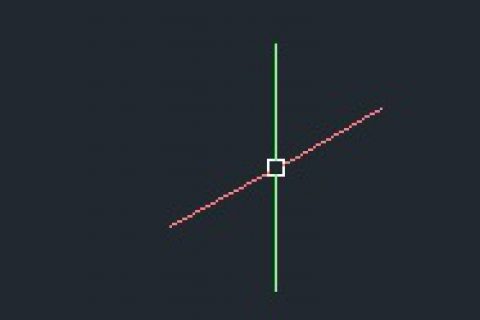
绘图界面中光标旋转(倾斜)无法恢复
答:在保证UCS坐标系不变的前提下,在命令行中输入:angbase 和 snapang 其值均为0。 angbase相对于当前 UCS 将基准角设置为 0 度。 snapang为当前视口设置捕捉和栅格的旋转角,旋转角相对当前 UCS 指定。 如果以上方式仍未解决,则可采用以下方法: 方法1:命令行键入 SNAPSTYL,回车,0,回车。 方法2:点击状态栏的“等轴侧草图”另其灰显。
-
物体不能连选
答:这是由于PICKADD系统变量值变化了的原因。 解决方案:命令行键入“PICKADD”,回车,输入新值为“on”或“1”回车即可。
-
不显示文件存储与保存的对话框
答:由于变更了系统变量:filedia 其值为1时显示,为0时不显示。 解决方法是命令行键入:“FILEDIA”,回车,输入新值为“on”或“1”回车即可。
-
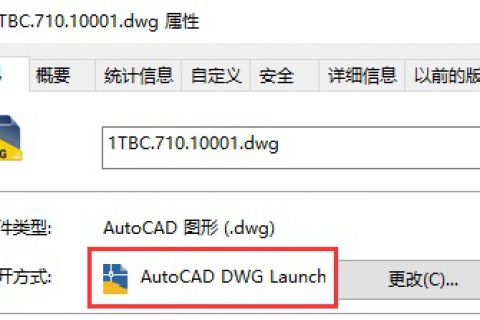
win8/win10中,无法双击打开dwg文件
说明:在win8中,可能出现双击dwg文件死机,或者打开文件为空白,或者弹出提示框:“向程序发送命令时出现问题”的现象,总之打开文件失败。 解决方法:选择任意一个dwg文件,点击鼠标右键——属性,“打开方式”选择“Autocad DWG Luncher”,应用,确定即可。
-
打开某个文件,中途造成程序没有响应
答:造成这种情况的原因很可能这个文件是外来图纸,也就是说非AutoCAD绘制的图纸。一般会有提示,但由于某种原因,弹出的提示框看不到,看似程序未响应。 解决方法是打开文件前先修改一下系统变量,即命令行键入dwgcheck,回车,键入2,回车,再打开文件即可。
-
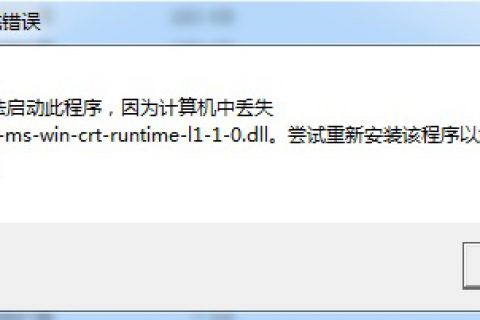
启动AutoCAD2017,提示丢失api-ms-win-crt-runtime-l1-1-0.dll
如果是win7操作系统,务必安装SP1;如操作系统没有问题,则建议安装VS2015或VS2017,然后再重新安装AutoCAD2017。
-
软件启动后光标一直处于忙碌状态,程序未响应
问题说明:软件启动后光标一直处于忙碌状态,程序未响应。检查加密锁服务,也是正常启动的,但是,无法显示出ACC界面,同样一直处于忙碌状态。 原因分析:可能系统的windows网络编程接口出现了点问题,影响了正常找锁。 解决方法:恢复windows网络编程接口的默认状态。即在运行中键入cmd,进入dos,键入:netsh winsock reset,回车,根据提示,重启计算机即可。
-
没有PCCAD菜单
如果没有PCCAD的菜单,则手工加载菜单即可。加载方法:命令行键入:“menuload”,回车,载入PCCAD安装目录下的菜单文件《PCCAD.CUI》(或《PCCAD.CUIX》)即可。 如果不能加载,请尝试卸载所有菜单,然后浏览加载PCCAD菜单文件,再浏览X:\THSOFT\PCCAD20XX\Acad\Support下acad20XX.cui或cuix进行加载。 还有一种快捷的修复菜单方法,就是直接在命令行键入FIX,回车。 想要传统的菜单,可以在工作空间选择“AutoCAD经典”。

